🎉 Up to 70% Off Selected ItemsShop Sale
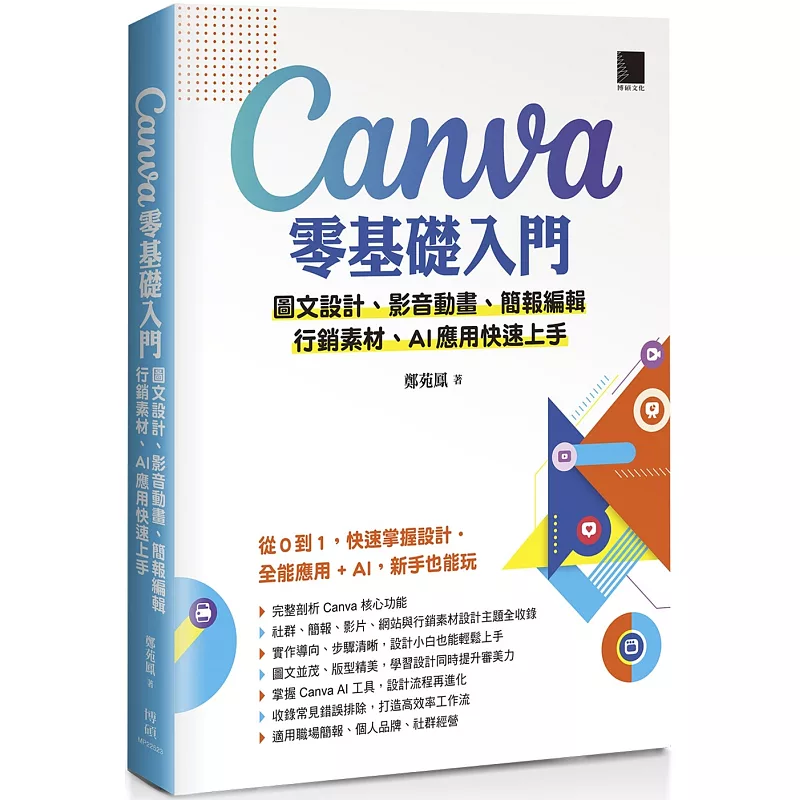
Canva零基礎入門:圖文設計、影音動畫、簡報編輯、行銷素材、AI應用快速上手 (ISBN:9786264142090)
內容簡介 圖文、影片、簡報、AI應用一次上手 目錄 Chapter 01 Canva與設計基礎 1-1 Canva的簡介與歷史 1-1-1 Canva的起點:從構想到實現的旅程 1-1-2 發展之路:從本地創業到全球佈局 1-1-3 全球影響力:重新定義設計文化 1-1-4 展望未來:技術創新與社會責任 1-2 Canva的核心功能 1-2-1 直觀的拖放式編輯:降低設計門檻 1-2-2 豐富的範本庫:快速解決多元設計需求 1-2-3 圖像與文字設計的靈活性:讓每個細節符合需求 1-2-4 強大的協作功能:提升團隊設計效率 1-3 Canva特色 1-3-1 設計內容包羅萬象 1-3-2 設計與所有團隊完美契合 1-3-3 成千上萬的範本提供使用 1-3-4 一處完成設計和印製工作 1-3-5 與他人一起設計 1-4 常見設計錯誤與如何避免 1-4-1 排版亂象:讓人眼花撩亂的設計災難 1-4-2 配色危機:色彩選擇不當的視覺錯誤 1-4-3 沒有焦點:視覺層次錯亂的設計錯誤 1-4-4 濫用特效:花俏不等於好設計 1-4-5 內容資訊過載:讓設計變得難以理解 Chapter 02 Canva帳戶管理與個人化設定 2-1 註冊與帳戶設定 2-2 免費版與付費版的差異 2-3 網頁版與桌面版的比較分析 2-3-1 網頁版的彈性與桌面版的穩定性 2-3-2 操作體驗的比較 2-3-3 選擇合適的版本 2-4 第一次使用Canva設計就上手 2-4-1 認識首頁及範本資源 2-4-2 建立設計 2-4-3 選擇與套用範本 2-4-4 替換圖片與編輯圖片 2-4-5 編輯文字內容 2-4-6 搜尋元素 2-4-7 調整圖層先後順序 2-4-8 新增文字方塊 2-4-9 變更設計名稱 Chapter 03 範本的選擇與管理 3-1 以類別篩選主題設計 3-2 如何搜尋與篩選合適的範本 3-2-1 以關鍵字快速搜尋範本 3-2-2 以篩選器篩選條件 3-3 保存喜愛的範本與元素 3-3-1 標記喜歡的範本 3-3-2 保留喜歡的元素 3-3-3 取消標記星號 3-4 媒體素材的整理與分類 3-4-1 將常用素材/範本新增至指定資料夾 3-4-2 將分類素材加入至新範本 3-4-3 管理與刪除素材/範本 3-4-4 從垃圾桶救回被刪除的素材 Chapter 04 文字與圖像設計的基礎 4-1 文字處理與創意排版 4-1-1 複製文字與樣式 4-1-2 一鍵全部變更指定的字型/色彩 4-1-3 大量文字翻譯 4-1-4 美化文字編排 4-1-5 為文字加入效果與形狀 4-1-6 靈活運用文字效果 4-2 圖片/圖像元素的使用 4-2-1 圖片或圖像元素的搜尋 4-2-2 圖片色彩調整與顏色編輯 4-2-3 圖片裁剪與調整大小 4-2-4 調整圖片透明度 4-2-5 圖層順序的調整 4-2-6 圖像式英文字母 4-3 背景設置與漸層效果 4-3-1 以背景色設定漸層 4-3-2 設定多色漸層 4-3-3 由「元素」搜尋漸層色彩 4-3-4 為影像去除背景 4-4 魔法工具的應用 4-4-1 魔法橡皮擦 4-4-2 魔法抓取 4-4-3 魔法編輯工具 4-4-4 魔法展開 4-5 手繪設計 Chapter 05 影像視覺設計、編輯與特效 5-1 濾鏡與圖像效果應用 5-1-1 套用濾鏡 5-1-2 套用陰影效果 5-1-3 套用雙色調效果 5-1-4 套用模糊化效果 5-1-5 套用自動對焦效果 5-1-6 套用面部修圖效果 5-2 實用的影像視覺設計 5-2-1 照片拼貼 5-2-2 善用透明片 5-2-3 倒影效果 5-3 圖表與數據視覺化技巧 5-3-1 選用圖表類型 5-3-2 從試算表匯入圖表資料 5-3-3 編輯圖表資料 5-3-4 變更圖表類型 5-3-5 變更圖表色彩與間距 5-3-6 套用其他圖表範本 5-4 超好用的應用程式 5-4-1 樣張設計Mockups 5-4-2 變換影像背景 5-4-3 快速生成QR Code 5-4-4 影像放大器Image upscaler Chapter 06 簡報與影音動畫的處理 6-1 簡報設計製作 6-1-1 建立簡報 6-1-2 變更簡報的版面配置 6-1-3 使用「樣式」統一多款風格的簡報 6-1-4 以「魔法動畫工具」套用頁面動畫 6-1-5 拖曳元素自訂動畫路徑 6-1-6 設定動畫播放時間點 6-1-7 簡報中插入YouTube影片 6-1-8 錄製語音旁白 6-2 影片的基礎編輯技巧 6-2-1 輕鬆設計影片 6-2-2 為影片調整尺寸 6-2-3 影片去頭去尾 6-2-4 分割影片片段 6-2-5 調整播放速度 6-2-6 加入轉場效果 6-2-7 調整影片色彩 6-2-8 影片套用濾鏡效果 6-2-9 加入背景音樂 6-2-10 分享與下載影片 6-3 影音進階編輯技巧 6-3-1 自動為影片加上字幕 6-3-2 去除影片背景 6-3-3 音訊的淡入淡出 6-3-4 控制音量大小 6-3-5 設定為同步節拍 Chapter 07 網站專案與課程設計 7-1 網站專案設計 7-1-1 建立一頁式專案 7-1-2 檢視模式切換 7-1-3 替換素材與文字 7-1-4 設定頁面標題 7-1-5 設定外部連結 7-1-6 跨平台網站預覽與調整 7-1-7 網站發佈至免費網域 7-1-8 重新發佈或取消發佈 7-2 課程清單的建立與管理 7-2-1 建立課程 7-2-2 新增設計至課程資料夾 7-2-3 以學習者身分檢視課程 7-2-4 排序課程先後順序 7-2-5 移除課程 Chapter 08 社交媒體與行銷材料設計 8-1 社群圖片設計-Facebook封面 8-1-1 建立Facebook封面 8-1-2 以關鍵字搜尋範本 8-1-3 以關鍵字搜尋元素 8-1-4 以「背景移除工具」去除圖片背景 8-1-5 加入「陰影」效果增加立體感 8-1-6 加入標題文字 8-1-7 上傳標誌與標準字 8-1-8 輸出圖片 8-2 IG行銷宣傳品製作-Instagram貼文 8-2-1 建立Instagram貼文 8-2-2 編修設計版面 8-2-3 加入與調整Google地圖 8-2-4 加入QR Code 8-3 快速生成品牌一致性的素材 8-3-1 建立副本 8-3-2 調整畫面尺寸 8-3-3 自由編排版面設計 8-3-4 使用樣式統一色彩與字型 8-4 製作拼貼短影片 8-4-1 選定設計範本 8-4-2 上傳與嵌入影片素材 8-4-3 修剪影片長度 8-4-4 裁切與旋轉影片 8-4-5 控制音量播放與否 8-4-6 替換標題文字 8-4-7 搜尋與加入背景音樂 8-4-8 聲音淡出淡入 8-4-9 下載影片分享 8-5 設計YouTube影片 8-5-1 選擇範本與設定版面 8-5-2 複製頁面與版面編排 8-5-3 使用「魔法動畫工具」設定動畫 8-5-4 新增與變更轉場效果 8-5-5 音樂同步節拍 Chapter 09 Canva的AI應用與自動化工具 9-1 提供建議的AI Canva小幫手 9-2 文字生成的魔法文案工具 9-2-1 開始使用魔法文案工具 9-2-2 修改文案 9-2-3 瀏覽更多類似的範本 9-3 Canva Docs視覺文件 9-3-1 文件轉簡報 9-3-2 文件內容轉成設計 9-3-3 文件翻譯成其他語言 9-4 Canva的AI圖像與影片生成技術 9-4-1 「魔法媒體工具」的文字生成圖片 9-4-2 產生更多類似圖片 9-4-3 設定生成圖像的版面配置 9-4-4 生成圖像套用樣式 9-4-5 「魔法媒體工具」的文字生成影片 9-5 其他實用的AI工具 9-5-1 文字轉語音AI工具 9-5-2 D-ID AI Avatars虛擬主播 9-5-3 Sketch To Life將線條畫變實體化 9-5-4 Replace Background替換背景 9-5-5 魔法變形工具 Chapter 10 輸出與分享設計成果 10-1 展示簡報與分享 10-1-1 以全螢幕展示簡報 10-1-2 自動播放簡報 10-1-3 簡報者檢視畫面 10-1-4 展示並錄製影片 10-1-5 簡報互動式工具 10-1-6 分享遙控器 10-2 選擇正確的下載格式與尺寸 10-2-1 JPG格式 10-2-2 PNG格式 10-2-3 GIF格式 10-2-4 SVG格式 10-2-5 PDF格式 10-2-6 MP4影片格式 10-2-7 PPTX格式 10-3 分享設計方式 10-3-1 以電子郵件分享 10-3-2 以連結分享設計 10-3-3 分享至社群平台 Chapter 11 常見問題與疑難排解 11-1 Canva使用過程中的常見問題 11-1-1 帳戶與訂閱相關常見問題 11-1-2 設計與素材使用常見問題 11-1-3 進階操作與協作常見問題 11-1-4 Canva常見問題Q&A一覽表 11-2 排版錯誤與如何修正 11-2-1 常見排版錯誤解析 11-2-2 如何利用Canva工具修正排版錯誤 11-2-3 設計實例與進階排版建議 11-3 速度與效能優化技巧 11-3-1 常見效能問題與成因解析 11-3-2 提升Canva使用效能的實用技巧 11-3-3 硬體與系統層面的優化建議 11-4 專業設計師的常見建議 11-4-1 建立正確的設計流程與思維模式 11-4-2 掌握色彩與字型搭配的技巧 11-4-3 維持品牌一致性與高效協作
English Information
Canva Beginner's Guide: Graphic Design, Video Animation, Presentation Editing, Marketing Materials & Quick AI ApplicationsA comprehensive beginner's guide to mastering Canva for graphic design, video animation, presentation editing, marketing materials, and AI applications. Covers Canva basics, account management, template selection, text and image design, visual effects, video editing, website and course design, social media marketing materials, AI tools, exporting and sharing designs, and troubleshooting tips. Perfect for beginners seeking to unlock Canva's full potential quickly and efficiently.
$15.30
Original: $50.99
-70%Canva零基礎入門:圖文設計、影音動畫、簡報編輯、行銷素材、AI應用快速上手 (ISBN:9786264142090)—
$50.99
$15.30Product Information
Product Information
Shipping & Returns
Shipping & Returns
Description
內容簡介 圖文、影片、簡報、AI應用一次上手 目錄 Chapter 01 Canva與設計基礎 1-1 Canva的簡介與歷史 1-1-1 Canva的起點:從構想到實現的旅程 1-1-2 發展之路:從本地創業到全球佈局 1-1-3 全球影響力:重新定義設計文化 1-1-4 展望未來:技術創新與社會責任 1-2 Canva的核心功能 1-2-1 直觀的拖放式編輯:降低設計門檻 1-2-2 豐富的範本庫:快速解決多元設計需求 1-2-3 圖像與文字設計的靈活性:讓每個細節符合需求 1-2-4 強大的協作功能:提升團隊設計效率 1-3 Canva特色 1-3-1 設計內容包羅萬象 1-3-2 設計與所有團隊完美契合 1-3-3 成千上萬的範本提供使用 1-3-4 一處完成設計和印製工作 1-3-5 與他人一起設計 1-4 常見設計錯誤與如何避免 1-4-1 排版亂象:讓人眼花撩亂的設計災難 1-4-2 配色危機:色彩選擇不當的視覺錯誤 1-4-3 沒有焦點:視覺層次錯亂的設計錯誤 1-4-4 濫用特效:花俏不等於好設計 1-4-5 內容資訊過載:讓設計變得難以理解 Chapter 02 Canva帳戶管理與個人化設定 2-1 註冊與帳戶設定 2-2 免費版與付費版的差異 2-3 網頁版與桌面版的比較分析 2-3-1 網頁版的彈性與桌面版的穩定性 2-3-2 操作體驗的比較 2-3-3 選擇合適的版本 2-4 第一次使用Canva設計就上手 2-4-1 認識首頁及範本資源 2-4-2 建立設計 2-4-3 選擇與套用範本 2-4-4 替換圖片與編輯圖片 2-4-5 編輯文字內容 2-4-6 搜尋元素 2-4-7 調整圖層先後順序 2-4-8 新增文字方塊 2-4-9 變更設計名稱 Chapter 03 範本的選擇與管理 3-1 以類別篩選主題設計 3-2 如何搜尋與篩選合適的範本 3-2-1 以關鍵字快速搜尋範本 3-2-2 以篩選器篩選條件 3-3 保存喜愛的範本與元素 3-3-1 標記喜歡的範本 3-3-2 保留喜歡的元素 3-3-3 取消標記星號 3-4 媒體素材的整理與分類 3-4-1 將常用素材/範本新增至指定資料夾 3-4-2 將分類素材加入至新範本 3-4-3 管理與刪除素材/範本 3-4-4 從垃圾桶救回被刪除的素材 Chapter 04 文字與圖像設計的基礎 4-1 文字處理與創意排版 4-1-1 複製文字與樣式 4-1-2 一鍵全部變更指定的字型/色彩 4-1-3 大量文字翻譯 4-1-4 美化文字編排 4-1-5 為文字加入效果與形狀 4-1-6 靈活運用文字效果 4-2 圖片/圖像元素的使用 4-2-1 圖片或圖像元素的搜尋 4-2-2 圖片色彩調整與顏色編輯 4-2-3 圖片裁剪與調整大小 4-2-4 調整圖片透明度 4-2-5 圖層順序的調整 4-2-6 圖像式英文字母 4-3 背景設置與漸層效果 4-3-1 以背景色設定漸層 4-3-2 設定多色漸層 4-3-3 由「元素」搜尋漸層色彩 4-3-4 為影像去除背景 4-4 魔法工具的應用 4-4-1 魔法橡皮擦 4-4-2 魔法抓取 4-4-3 魔法編輯工具 4-4-4 魔法展開 4-5 手繪設計 Chapter 05 影像視覺設計、編輯與特效 5-1 濾鏡與圖像效果應用 5-1-1 套用濾鏡 5-1-2 套用陰影效果 5-1-3 套用雙色調效果 5-1-4 套用模糊化效果 5-1-5 套用自動對焦效果 5-1-6 套用面部修圖效果 5-2 實用的影像視覺設計 5-2-1 照片拼貼 5-2-2 善用透明片 5-2-3 倒影效果 5-3 圖表與數據視覺化技巧 5-3-1 選用圖表類型 5-3-2 從試算表匯入圖表資料 5-3-3 編輯圖表資料 5-3-4 變更圖表類型 5-3-5 變更圖表色彩與間距 5-3-6 套用其他圖表範本 5-4 超好用的應用程式 5-4-1 樣張設計Mockups 5-4-2 變換影像背景 5-4-3 快速生成QR Code 5-4-4 影像放大器Image upscaler Chapter 06 簡報與影音動畫的處理 6-1 簡報設計製作 6-1-1 建立簡報 6-1-2 變更簡報的版面配置 6-1-3 使用「樣式」統一多款風格的簡報 6-1-4 以「魔法動畫工具」套用頁面動畫 6-1-5 拖曳元素自訂動畫路徑 6-1-6 設定動畫播放時間點 6-1-7 簡報中插入YouTube影片 6-1-8 錄製語音旁白 6-2 影片的基礎編輯技巧 6-2-1 輕鬆設計影片 6-2-2 為影片調整尺寸 6-2-3 影片去頭去尾 6-2-4 分割影片片段 6-2-5 調整播放速度 6-2-6 加入轉場效果 6-2-7 調整影片色彩 6-2-8 影片套用濾鏡效果 6-2-9 加入背景音樂 6-2-10 分享與下載影片 6-3 影音進階編輯技巧 6-3-1 自動為影片加上字幕 6-3-2 去除影片背景 6-3-3 音訊的淡入淡出 6-3-4 控制音量大小 6-3-5 設定為同步節拍 Chapter 07 網站專案與課程設計 7-1 網站專案設計 7-1-1 建立一頁式專案 7-1-2 檢視模式切換 7-1-3 替換素材與文字 7-1-4 設定頁面標題 7-1-5 設定外部連結 7-1-6 跨平台網站預覽與調整 7-1-7 網站發佈至免費網域 7-1-8 重新發佈或取消發佈 7-2 課程清單的建立與管理 7-2-1 建立課程 7-2-2 新增設計至課程資料夾 7-2-3 以學習者身分檢視課程 7-2-4 排序課程先後順序 7-2-5 移除課程 Chapter 08 社交媒體與行銷材料設計 8-1 社群圖片設計-Facebook封面 8-1-1 建立Facebook封面 8-1-2 以關鍵字搜尋範本 8-1-3 以關鍵字搜尋元素 8-1-4 以「背景移除工具」去除圖片背景 8-1-5 加入「陰影」效果增加立體感 8-1-6 加入標題文字 8-1-7 上傳標誌與標準字 8-1-8 輸出圖片 8-2 IG行銷宣傳品製作-Instagram貼文 8-2-1 建立Instagram貼文 8-2-2 編修設計版面 8-2-3 加入與調整Google地圖 8-2-4 加入QR Code 8-3 快速生成品牌一致性的素材 8-3-1 建立副本 8-3-2 調整畫面尺寸 8-3-3 自由編排版面設計 8-3-4 使用樣式統一色彩與字型 8-4 製作拼貼短影片 8-4-1 選定設計範本 8-4-2 上傳與嵌入影片素材 8-4-3 修剪影片長度 8-4-4 裁切與旋轉影片 8-4-5 控制音量播放與否 8-4-6 替換標題文字 8-4-7 搜尋與加入背景音樂 8-4-8 聲音淡出淡入 8-4-9 下載影片分享 8-5 設計YouTube影片 8-5-1 選擇範本與設定版面 8-5-2 複製頁面與版面編排 8-5-3 使用「魔法動畫工具」設定動畫 8-5-4 新增與變更轉場效果 8-5-5 音樂同步節拍 Chapter 09 Canva的AI應用與自動化工具 9-1 提供建議的AI Canva小幫手 9-2 文字生成的魔法文案工具 9-2-1 開始使用魔法文案工具 9-2-2 修改文案 9-2-3 瀏覽更多類似的範本 9-3 Canva Docs視覺文件 9-3-1 文件轉簡報 9-3-2 文件內容轉成設計 9-3-3 文件翻譯成其他語言 9-4 Canva的AI圖像與影片生成技術 9-4-1 「魔法媒體工具」的文字生成圖片 9-4-2 產生更多類似圖片 9-4-3 設定生成圖像的版面配置 9-4-4 生成圖像套用樣式 9-4-5 「魔法媒體工具」的文字生成影片 9-5 其他實用的AI工具 9-5-1 文字轉語音AI工具 9-5-2 D-ID AI Avatars虛擬主播 9-5-3 Sketch To Life將線條畫變實體化 9-5-4 Replace Background替換背景 9-5-5 魔法變形工具 Chapter 10 輸出與分享設計成果 10-1 展示簡報與分享 10-1-1 以全螢幕展示簡報 10-1-2 自動播放簡報 10-1-3 簡報者檢視畫面 10-1-4 展示並錄製影片 10-1-5 簡報互動式工具 10-1-6 分享遙控器 10-2 選擇正確的下載格式與尺寸 10-2-1 JPG格式 10-2-2 PNG格式 10-2-3 GIF格式 10-2-4 SVG格式 10-2-5 PDF格式 10-2-6 MP4影片格式 10-2-7 PPTX格式 10-3 分享設計方式 10-3-1 以電子郵件分享 10-3-2 以連結分享設計 10-3-3 分享至社群平台 Chapter 11 常見問題與疑難排解 11-1 Canva使用過程中的常見問題 11-1-1 帳戶與訂閱相關常見問題 11-1-2 設計與素材使用常見問題 11-1-3 進階操作與協作常見問題 11-1-4 Canva常見問題Q&A一覽表 11-2 排版錯誤與如何修正 11-2-1 常見排版錯誤解析 11-2-2 如何利用Canva工具修正排版錯誤 11-2-3 設計實例與進階排版建議 11-3 速度與效能優化技巧 11-3-1 常見效能問題與成因解析 11-3-2 提升Canva使用效能的實用技巧 11-3-3 硬體與系統層面的優化建議 11-4 專業設計師的常見建議 11-4-1 建立正確的設計流程與思維模式 11-4-2 掌握色彩與字型搭配的技巧 11-4-3 維持品牌一致性與高效協作
English Information
Canva Beginner's Guide: Graphic Design, Video Animation, Presentation Editing, Marketing Materials & Quick AI ApplicationsA comprehensive beginner's guide to mastering Canva for graphic design, video animation, presentation editing, marketing materials, and AI applications. Covers Canva basics, account management, template selection, text and image design, visual effects, video editing, website and course design, social media marketing materials, AI tools, exporting and sharing designs, and troubleshooting tips. Perfect for beginners seeking to unlock Canva's full potential quickly and efficiently.